UM4L1——交互项目创建
UM4L1——交互项目创建
注意:本章所有知识点均为UM3L1——交互项目创建中内容
由于我们要在 Android 平台集成第三方的 SDK
因此自然联想到,我们需要 Unity 和 Android 之间进行交互,需要在 Unity 端调用 Android 端开发好的东西
所以我们需要创建交互项目,之后就在 Android 交互项目中引入第三方 SDK 进行逻辑开发
创建Unity和Android Studio项目
创建 Unity 项目后,切换到 Android 平台,设置包名和 Android 版本
设置流程参考:UM1L1——新版Unity打包安卓应用程序
创建 Android Studio
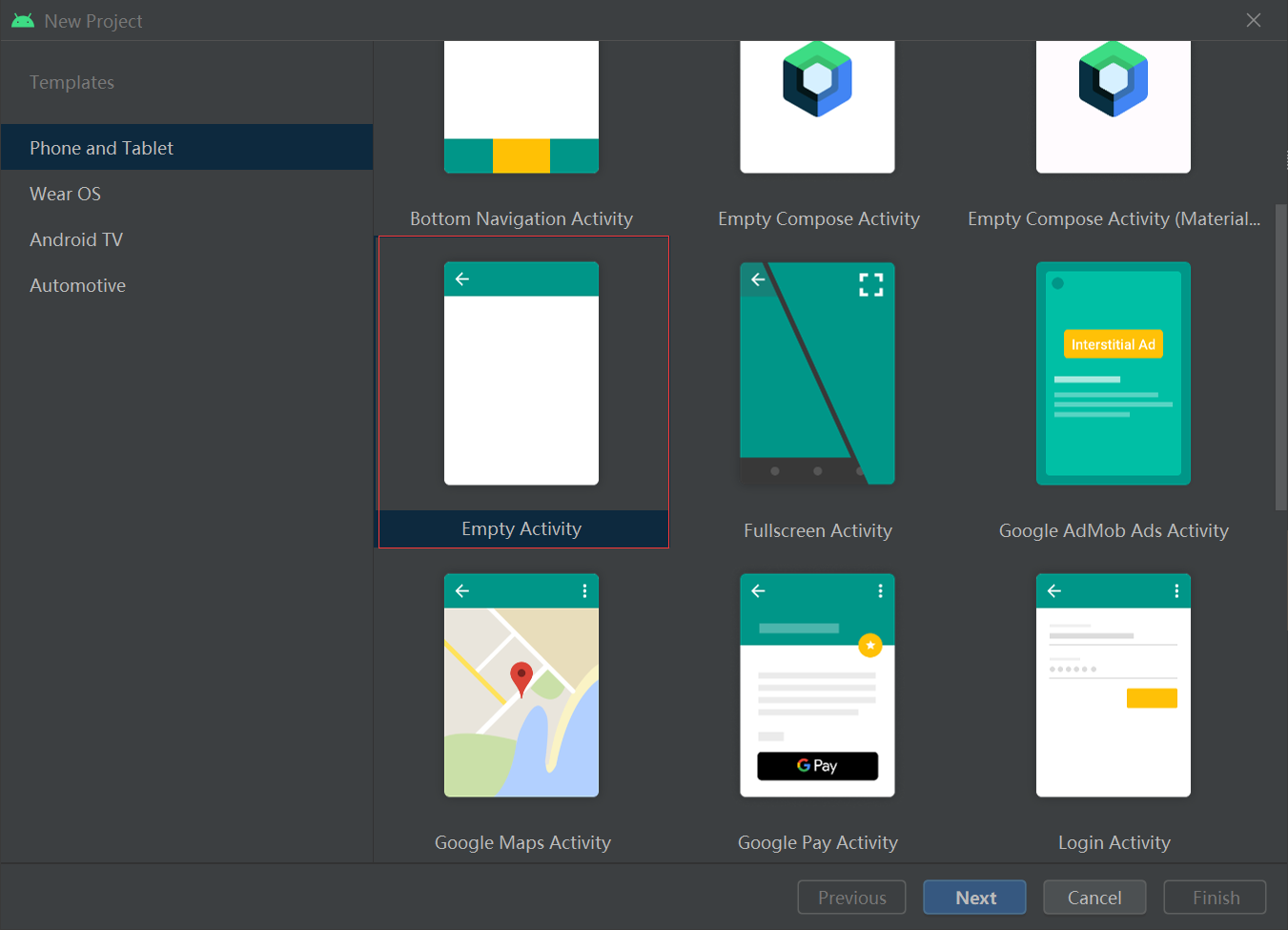
选择 Phone and Tablet,创建一个 Empty Activity 项目
注意:
包名和 Minimum SDK 版本要和 Unity 项目一致,若没有相同 SDK 版本,请在 Android Studio 中下载
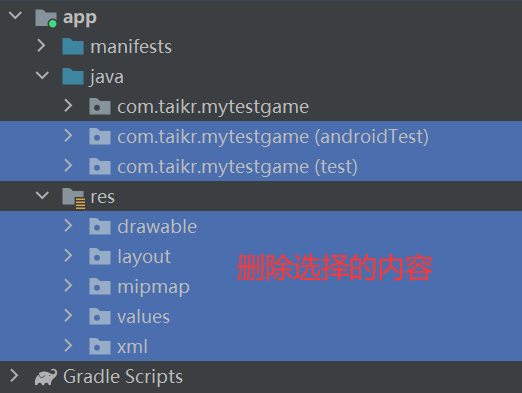
创建完成后,等待加载结束后,删除工程中两个 Test 项目以及 res 下的无用资源
配置 build.gradle 文件
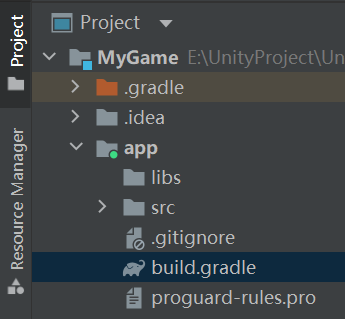
在 Android Studio 中 Project 页签中切换为 Project
展开工程名下 app 页签,打开
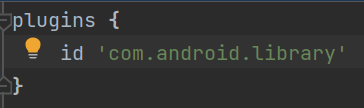
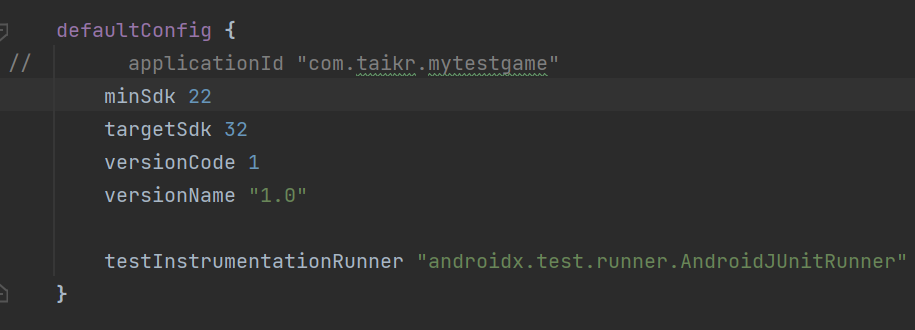
build.gradle文件重要修改:
id 'com.android.application' 修改为id 'com.android.library',使得项目能够打包为库而不是应用程序
删除
defaultConfig 中的applicationId项
点击右上角同步按钮 Sync Now
导入 classes.jar 包
路径:
Unity安装目录\Data\PlaybackEngines\AndroidPlayer\Variations\mono(il2cpp)\Release\Classes中注意,使用 mono 还是 il2cpp 文件夹取决于你的 Unity 项目以何种方式构建
- 将包拷贝到 Android Studio 中的
app\libs下- 导入后 选择包 右键点击 Add As Library
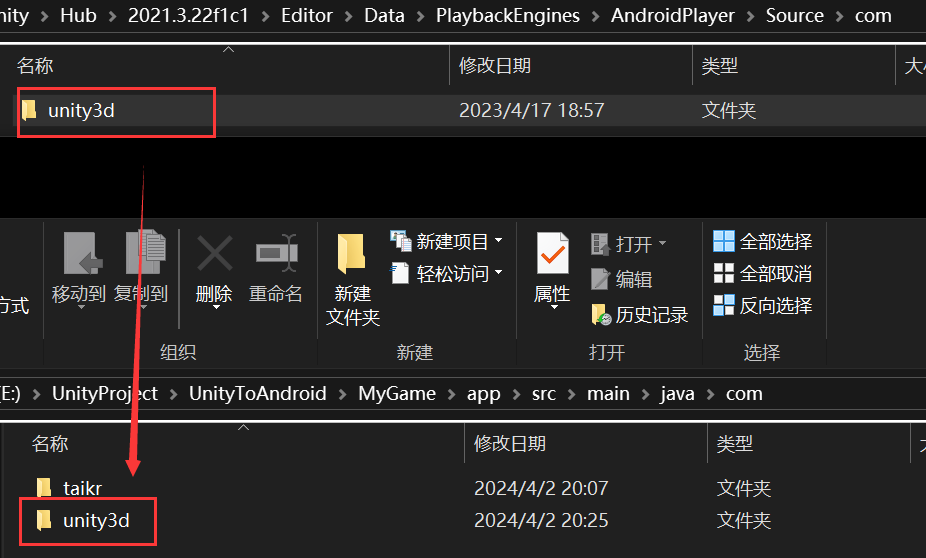
导入 UnityPlayerActivity 脚本
注意:如果你的 Unity 版本是 2019 及以上的版本,这一步是必须的
路径:
Unity安装目录/Data/PlaybackEngines/AndroidPlayer/Source/....
将路径下的文件夹拷贝到 Android Studio 中的app/src/main/java中
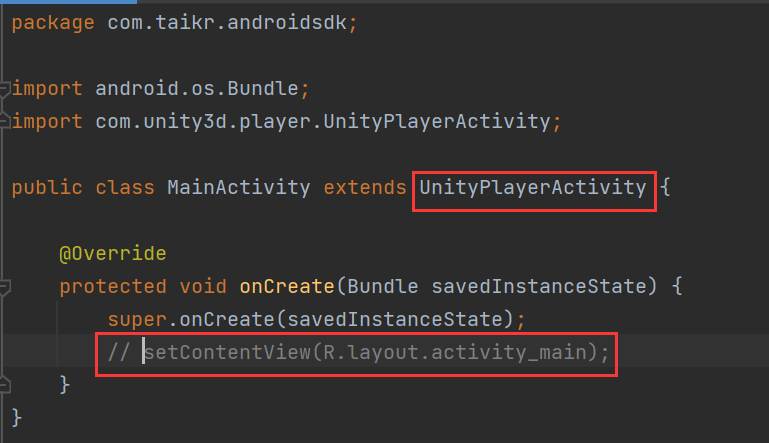
修改MainActivity脚本
我们需要修改 Android Studio 中的
MainActivity脚本
- 改为继承
UnityPlayerActivity- 注释或者删除
onCreate 函数中的setContentView代码
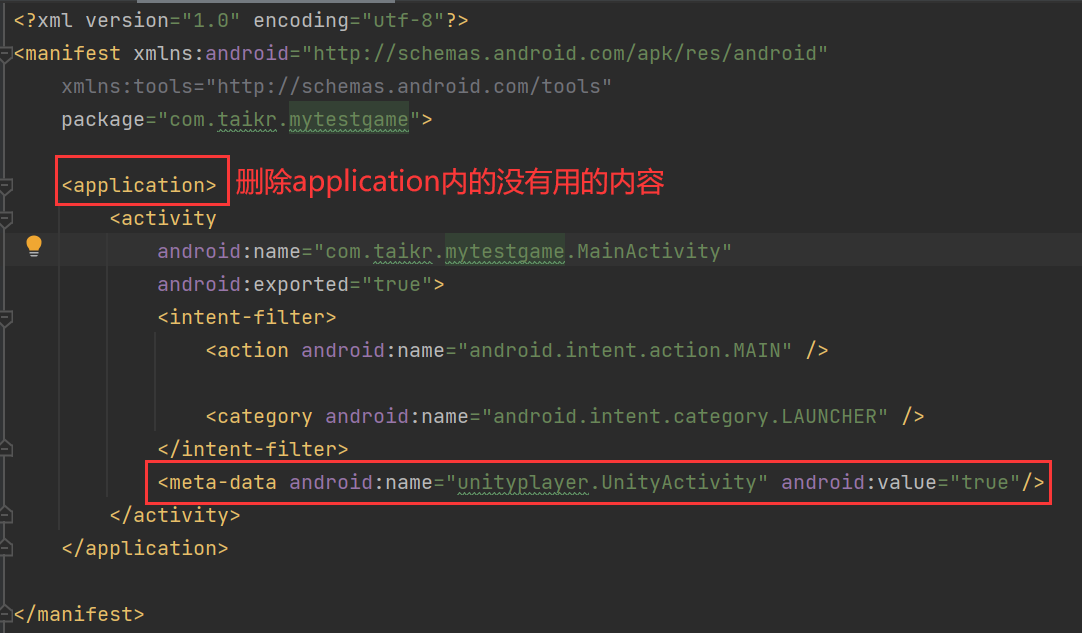
修改AndroidManifest.xml配置文件
- 删除
application中的无用内容- 在
activity 中加入一句<meta-data android:name="unityplayer.UnityActivity" android:value="true"/>
生成Unity用的aar包
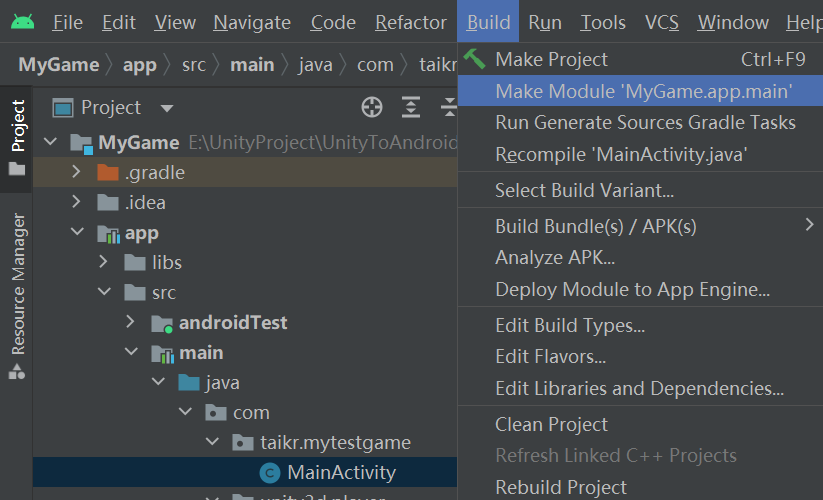
选中
MainActivity脚本 选择 工具栏——>Build——>Make Moudle …如果打包 aar 包时 出现了下载 Download 相关内容的 字样 那么就需要多等待一会儿,下载完成过后 一般就能够构建成功