
UPL1——Unity 性能分析工具
UPL1——Unity 性能分析工具
性能分析工具
性能分析工具主要指 Unity 提供给我们的,自带的很多分析性能问题的工具
他们主要集中在 Unity 工具栏的 Window(窗口)页签的 Analysis(分析)选项中,他们分别是:
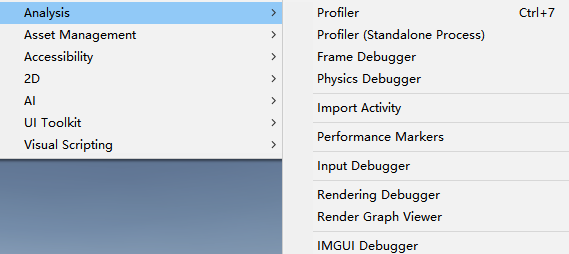
- Profiler:分析器;实时查看 CPU、GPU、内存、UI、音频等模块的性能
- Profiler(Standalone Process):独立运行的分析器;独立运行的 Profiler 进程,避免自身性能干扰
- Memory Profiler:内存分析器;抓取内存快照、分析内存使用、泄漏、GC等
- Frame Debugger:帧调试器;分析一帧的 Draw Call、材质切换、渲染指令
- Physics Debugger:物理调试器;检查物理组件状态、触发器、重叠问题
- Import Activity:导入活动;查看资源导入过程中的详细日志
- Performance Markers:性能标记;查看 Unity 内部系统的 Profiler 标记点
- Input Debugger:输入调试器;查看 Unity Input System 的输入事件、设备状态
- Rendering Debugger:渲染调试器;HDRP/URP 开发时调试渲染效果与性能
- Render Graph Viewer:渲染图像查看器;分析 URP/HDRP 渲染顺序与资源依赖
- IMGUI Debugger:GUI调试器;编辑器工具开发、IMGUI Debug UI 修复
Unity 性能分析中最常用的分析工具
那么多自带的工具,其中对于我们来说最常用、覆盖面最广的是三大核心工具:
-
能够支持远程真机调试、多模块集成、快速定位问题的
- Profiler:分析器;实时查看 CPU、GPU、内存、UI、音频等模块的性能
- Profiler(Standalone Process):独立运行的分析器;独立运行的 Profiler 进程,避免自身性能干扰
-
能够直观的进行图形化观察,对比内存快照差异,精准定位内存问题的
- Memory Profiler:内存分析器;抓取内存快照、分析内存使用、泄漏、GC等
-
能够定位性能瓶颈,查看实际渲染流程,分析每一帧 GPU 渲染命令和状态的
- Frame Debugger:帧调试器;分析一帧的 Draw Call、材质切换、渲染指令
对于 Profiler(分析器)工具,我们主要要学习的就是该工具面板中各项参数、数据的含义
可以通过查看官方文档的方式去学习他:Profiler 窗口 - Unity 手册
对于这部分要达到的目标:
- Profiler(分析器)工具的各参数数据含义
- 了解这些参数数据主要用来排查什么问题
- 先认识该工具,记好笔记,当自己真正遇到性能问题时,能知道从何查起,而不会像个无头苍蝇一样,凭感觉解决问题
为什么要学习性能分析工具
当我们的项目出现性能问题时,我们一定不能凭感觉去解决问题!
这些性能分析工具可以帮助我们:定位问题!发现问题!解决问题!因为问题的本质就是数据的异常
通过这些性能分析工具,我们可以非常直观的发现异常数据(问题)出现在哪个模块
从而发现并定位问题,并根据具体异常的数据制定解决方案,比如:
- 是什么造成的CPU、GPU消耗高了,让游戏出现卡顿问题
- 是什么造成内存占用过大,让游戏出现闪退问题
因此之所以要学习他们,就是因为性能分析工具可以提升我们解决问题的效率!也就提升了开发效率!
使用时的注意事项
-
应该在性能出现问题时再针对问题去进行分析处理,避免盲目优化,关注实际体验问题
-
应该尽量在真机上进行测试分析,因为编辑器与真机表现差异大,尤其在移动端、IL2CPP、GPU 方面
-
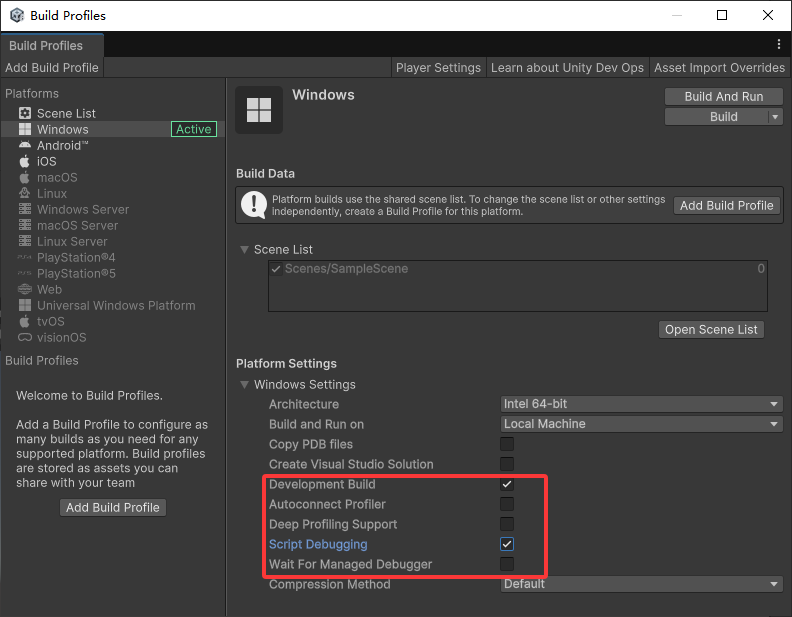
确保使用 Development Build 并启用 Profiler 相关选项,这样我们才能在发布后利用性能分析工具进行真机调试
-
分模块逐一排查,从CPU、GPU、内存等多方面进行分析排查
-
限定具体场景、操作步骤、时间段逐步排查,避免太过全局的排查,无法定位问题
-
避免在 Profiler(分析器) 开启下得出过度结论,Profiler 本身有性能开销,可用 Profiler (Standalone Process) 进行更准确分析