
UPL2-11——UI 和 UI Details 模块
UPL2-11——UI 和 UI Details 模块
关于 UGUI 相关,详见:UG3——UGUI系列
UI 和 UI Details 模块
UI(用户交互界面)、UI Details(用户交互界面详细信息)两个模块,都是用于分析和优化 Unity 中 UI 系统性能 的工具,尤其是基于 UGUI 的项目
它们分别从整体统计和细节绘制层面来帮助我们排查性能问题
一般出现以下问题时,可以着重排查此处:
- UI 卡顿、掉帧
- UI 绘制性能差
- GPU 顶点绘制负担重
- UI 材质、遮罩、裁剪过多
- UI 刷新过于频繁
- UI 批处理问题
等等
总之,所有和 UGUI 相关的问题都可以通过他们来进行排查
UI 和 UI Details 中各参数功能的含义和作用
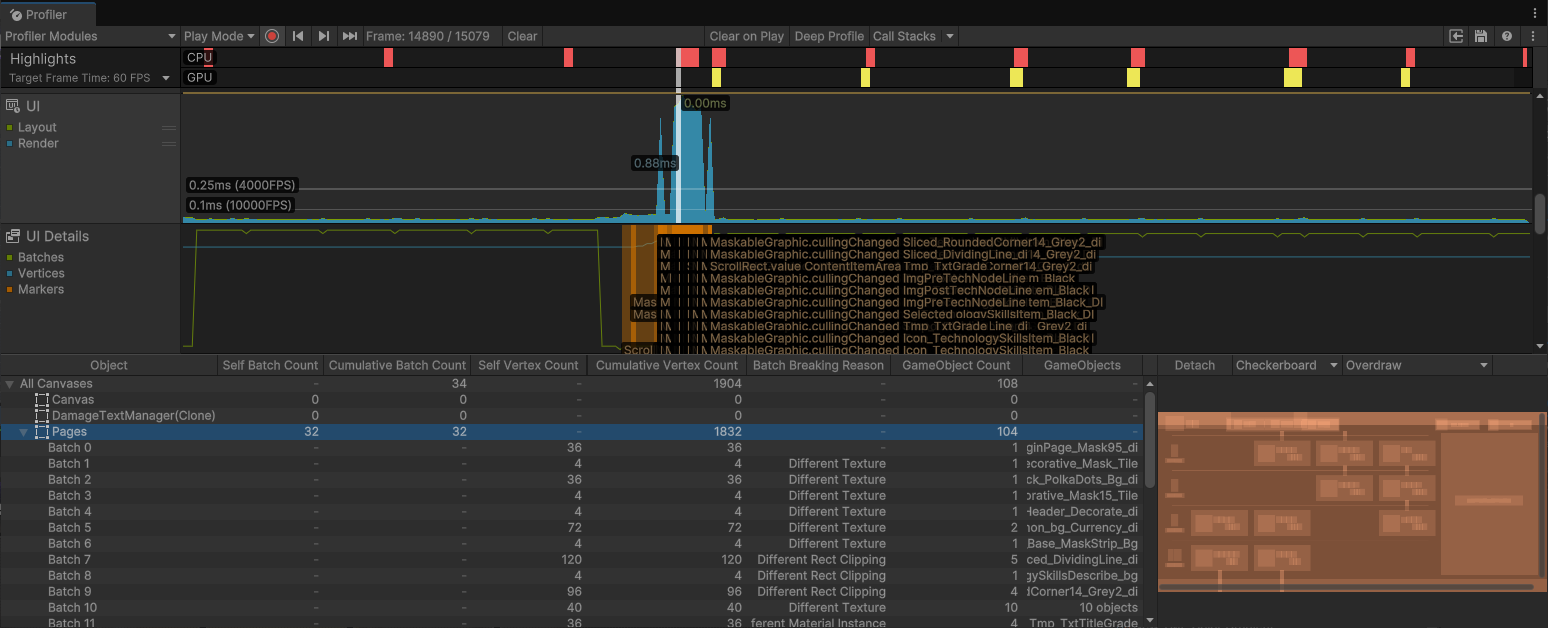
-
用户交互界面(UI)性能检测窗口

-
Layout(布局):表示 Unity 的 UI 布局系统(
LayoutGroup、ContentSizeFitter等)在这一帧的耗时它包括但不限于以下操作:
-
ContentSizeFitter的尺寸计算 -
Horizontal / VerticalLayoutGroup自动排列元素 -
LayoutElement的权重影响 父子嵌套布局的递归计算 - 每次对 UI 的大小、位置进行修改(如更改
Text 内容、Image 大小、RectTransform等),可能会触发整个 Layout 系统重新计算。
-
-
Render(绘制):表示 Canvas UI 的绘制开销,也就是将 UI 元素(
Text、Image、RawImage等)批处理合并、排序、生成网格、送入 GPU 渲染 的时间它通常包括:
- Canvas 生成 DrawCall
- 合批处理(Batching)
- 顶点生成(CanvasRenderer)
- 渲染指令发出(Render Thread)
主要关注点:
- UI 自动布局耗时高?看 Layout 时间是否波动大
- UI 合批失败导致卡顿?看 Render 时间 + DrawCalls 数量
-
-
UI 详细信息视图
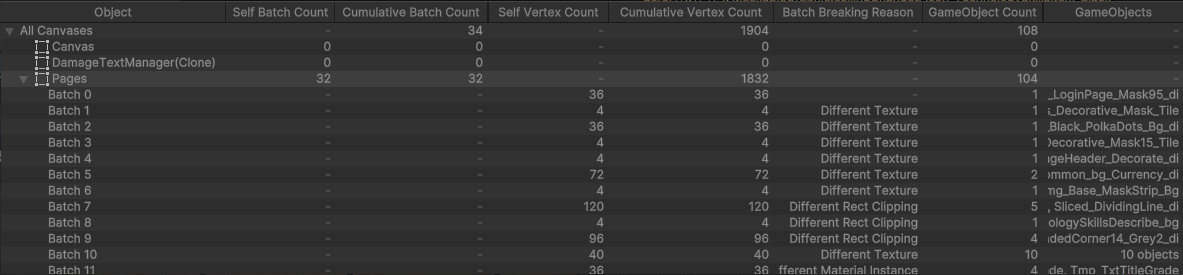
-
Object:所属 Canvas 和每个批次(Batch)
显示 Canvas 和它下面的绘制批次。每个 Batch 对应一个实际发出的 DrawCall
-
Self Batch Count(自己的批处理计数):当前对象自己产生了几个 Batch
通常 Canvas 自身为 0,子物体批次数才是关键
-
Cumulative Batch Count(累积的批次数(递归计算)):Canvas 所有子物体(
Text 、Image 等)加起来的 Batch 总数 -
Self Vertex Count:当前对象自身使用的顶点数
每个 UI 元素都会转成三角形网格(比如文字、按钮、图片等)
-
Cumulative Vertex Count:向下累积的顶点总数
显示整个 Canvas 内 UI 元素使用的顶点总量
-
Batch Breaking Reason:这个 Batch 为何不能合批(Break 的原因)
核心指标!显示为什么产生了多个 DrawCall(即没能合批)
-
GameObject Count:此批次内包含的 GameObject 数
看这个批次渲染了几个 UI 对象
-
GameObjects:该 Batch 中包含了哪些 UI 元素
会显示对应的组件,比如
Image、Text (TMP)、Button、Panel等
我们可以着重关注以下几个参数:
-
Cumulative Batch Count(总批次数):越少越好,UGUI 性能很大程度取决于合批情况
-
Batch Breaking Reason(批处理打断原因):用来定位性能瓶颈、合批失败的根本原因
-
Different Texture —— 多个
Image使用了不同图集或独立纹理可以使用
SpriteAtlas合并图片 -
Different Material Instance —— 比如
TMP 修改Outline/ 颜色后生成了新材质避免在运行时频繁改
TMP样式,统一字体材质 -
Mask 或 Clipping —— 使用
Mask、ScrollRect、RectMask2D会触发 Canvas 分离减少
Mask层级,必要时改用 Shader 实现遮罩
-
-
Self Vertex Count(单个批次顶点数):检查是否有大图片、大段文字、复杂 Mask 等问题
-
GameObjects(每个批次中渲染的对象):找出占 DrawCall 最多的 UI 元素进行重点优化
-
-
UI 绘制内容预览视图
Canvas 绘制内容的渲染预览视图(当我们选中左侧面板中内容时,会在该面板显示绘制内容)
它可以帮助我们直观、清晰地看到每一个 UI 绘制批次(Batch)具体渲染了什么内容,从而方便我们排查各种 UI 性能和绘制问题。
这个面板是 DrawCall 层级的“显微镜” —— 它能精准告诉你:每一个 UI 渲染批次到底绘制了谁,不仅能量化问题,还能定位具体 GameObject,非常适合做 UI 渲染调优。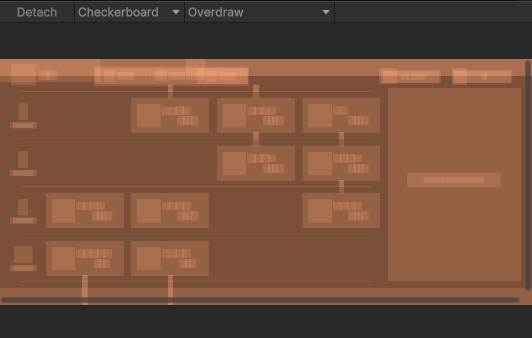
-
Detach(分离):将这个预览窗口分离到一个新窗口,方便同时查看多个区域
-
Checkerboard / Black / White:背景显示为棋盘格/黑色/白色模式,方便识别透明区域的 UI 元素
-
Standard / Overdraw / Content:切换渲染预览模式:
- Standard(正常):正常模式
- Overdraw(透支):查看 UI 元素是否过度重叠绘制
- Content(内容):只显示最终内容,去除透明边界
通过它可以达到的排查目的:
-
确认哪些 UI 元素没被合批
点选某个 Batch,在右侧预览窗口看到具体渲染的是哪个按钮、图片、文本等
-
判断透明区域重叠是否严重(Overdraw)
切换成 Overdraw 模式,查看透明 UI 元素是否堆叠太多
-
排查某个 Panel 是否触发额外 DrawCall
在左侧点击该 Canvas 或 Batch,右侧能看到该 Panel 内部元素
-
识别异常图层 / 材质 / UI 控件
快速定位某个 Batch 是否使用了特殊材质、未打图集的图片、误用 TMP 等
-
观察 TMP、Outline、Shadow 等是否引入独立批次
对比视觉样式与 DrawCall 是否一一对应
-
优化合批时进行视觉验证
合批成功后,能通过这里确认多个元素是否真的画在同一个批次里了
-
-
UI 详细信息(UI Details)检测视图

-
Batches(批次):当前帧中 UI 产生的 DrawCalls 数量(批次)每一个不能合批的 UI 元素(
Image /Text等)就会形成一个新的 Batch批次数越多,DrawCall 越多,GPU 压力越大。应合批优化
-
Vertices(顶点):当前帧所有 UI 元素构建的 顶点总数,比如一个按钮是两个三角形,就会有 6 个顶点
用于判断 UI 绘制是否过重,顶点数高代表 GPU 负载重,文字/大图/复杂控件是主因
-
Markers(标记):表示这一帧中,UI 系统内部发生的 Canvas Rebuild、Layout 更新等标记次数,也可理解为“操作记录数量”
用于检测 UI 逻辑是否频繁触发更新,比如频繁调用
SetText()、修改 Layout、触发 Rebuild
-
UI 和 UI Details 对于我们的意义
它可以帮助我们排查:
-
判断是否为 UI 导致卡顿
Layout Time、Render Time 高时,说明 UI 是主因
-
监控绘制开销趋势
通过 Batches 和 Vertices 了解是否合批失效、顶点数量暴增
-
发现布局性能问题
LayoutGroup使用不当会频繁重算,拖慢主线程 -
识别频繁刷新 UI 的问题
-
逐对象排查 UI 绘制成本
精确定位到哪个 UI 元素导致了额外 Batches 或大量顶点
-
发现遮罩、裁剪等打断合批的点
-
理解合批与否背后原因
比如 UI对象 使用了不同材质、Canvas 分组不合理等
-
精准优化目标 UI 元素
可以准确定位问题,而不是靠猜,避免大范围无效优化或重构
总之,结合这两个模块对 UI 性能进行分析,可以精准定位是什么原因拖慢了 UI 性能
它们让我们从“UI 性能感觉不太好”变成“我清楚哪个按钮、图片、列表刷新导致了掉帧”