
UPL9-12——阴影质量
UPL9-12——阴影质量
前置知识:
- US3S6L1——阴影的基本原理
- US3S6L2——Unity中阴影的实现原理
内置渲染管线设置阴影质量
工程设置中的质量设置
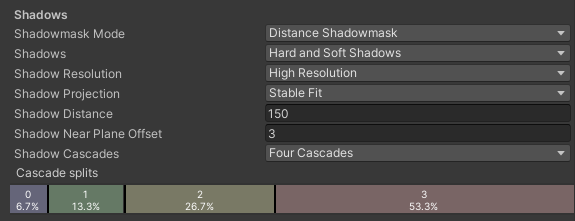
相关设置在 Project Setting —— Quality —— Shadows 中:
-
Shadowmask Mode:遮罩模式

-
Shadowmask(阴影遮罩)
静态物体的阴影都来自光照贴图,动态物体投射的阴影混合在 Shadowmask 里
-
Distance Shadowmask(距离阴影遮罩)
近处用实时阴影,远处用光照贴图里的 Shadowmask,平衡性能和质量
移动端建议选择 Distance Shadowmask
-
-
Shadows:阴影

-
Disable Shadows(全局禁用阴影)
即使光源(Light)里设置了投射阴影,物体也不会产生阴影
-
Hard Shadows Only(仅开启硬阴影)
开启 硬阴影(边缘清晰锐利)
性能消耗相对低,阴影看起来不自然,尤其是远处或柔光场景
适用于移动端、低端设备或风格化游戏 -
Hard and Soft Shadows(硬和软阴影)
同时支持 硬阴影和软阴影
具体使用哪种,由 Light 组件中的 Shadows 的 Type 决定
如果光源设置为 Soft Shadows 软阴影,效果更好,但是消耗高
(阴影的边缘模糊,过渡更自然)
适用于高端设备、需要真实感的场景
-
-
Shadow Resolution:阴影贴图分辨率
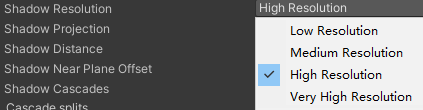
- Low Resolution(低分辨率):一般阴影贴图尺寸为 256 * 256 或 512 * 512
- Midium Resolution(中等分辨率):一般为 1024 * 1024
- High Resolution(高分辨率):一般为 2048 * 2048
- Very High Resolution(超高分辨率):一般为 4096 * 4096
移动端、低端设备 建议 Low 或 Medium
普通 PC、主机 建议 High
高端硬件、追求极致画质 建议 Very High -
Shadow Projection:阴影投射

-
Close Fit(贴身适配)
阴影贴图津贴摄像机视锥,近处更清晰,远处阴影容易模糊、抖动
-
Stable Fit(稳定适配)
阴影贴图保持稳定缩放,减少阴影抖动,但是近处精度略差
一般游戏用 Stable Fit,除非特别需要近景清晰
-
-
Shadow Distance: 阴影可见的最大距离(场景单位,通常是米)
超过这个距离的物体不再投射阴影
设置过大会增加性能开销
设置过小可能导致远处物体没有阴影而违和 -
Shadow Near Plane Offset:摄像机近平面和阴影映射的偏移
调整摄像机近平面和阴影映射的偏移,可以避免阴影抖动或裁剪问题,
值越大,能减少阴影与物体分离,但可能造成阴影消失 -
Shadow Cascades:级联阴影
级联阴影:
定向光(如太阳光)要覆盖整个场景,阴影贴图分辨率是固定的。
如果距离太远,阴影就会模糊、抖动(锯齿感明显)
我们通过级联阴影把摄像机的可见范围(视锥体)切成几段,
每一段单独分配一张阴影贴图
近处的级联使用更多像素(阴影更清晰)
远处的级联使用更少像素(阴影模糊一些,但不明显)-
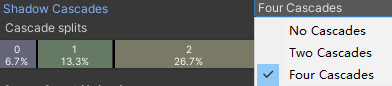
No Cascades:不使用级联
整个摄像机可见范围只用一张阴影贴图,
性能消耗最低,但是远处阴影模糊明显 -
Two Cascades:把相机的可见范围分成两段
近处和远处分别使用一张阴影贴图
近景阴影清晰度提升,性能开销中等,分段过少,远景仍然比较模糊 -
Four Cascades: 把相机的可见范围分成四段
每一段单独使用一张阴影贴图
近处阴影非常清晰,整体过渡平滑,
性能开销最大,因为要生成并采样更多阴影贴图
移动端推荐:No Cascades 或 Two Cascades
PC、主机推荐:Four Cascades(效果最好) -
-
Cascade splits:每个级联的分割比例 从左到右 从近到远
段数由 Shadow Cascades 决定
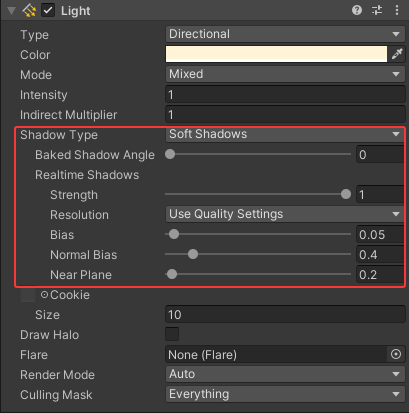
光源组件中的相关参数
内置管线的光源组件具体可见:U1L11——光源组件
-
Shadow Type(阴影类型)
- No Shadows :不投射阴影
- Hard Shadows:阴影边缘清晰,性能好,但效果生硬
- Soft Shadows:阴影边缘有模糊过渡,更自然,但性能消耗更大。
-
Baked Shadow Angle(烘焙阴影角度)
仅用于 烘焙光源 (Baked Light),控制软阴影的模糊角度
值越大,阴影边缘越模糊
实时光源不会用到这个参数 -
Realtime Shadows(实时阴影相关设置)
-
Strength(阴影强度 0~1)
- 1:完全黑色阴影
- 0.5:半透明阴影
- 0:阴影不可见
-
Resolution(阴影贴图分辨率)
- Use Quality Settings:使用质量设置中的全局设置质量,也可以单独设置
- Low Resolution(低分辨率):一般阴影贴图尺寸为 256 * 256 或 512 * 512
- Midium Resolution(中等分辨率):一般为 1024 * 1024
- High Resolution(高分辨率):一般为 2048 * 2048
- Very High Resolution(超高分辨率):一般为 4096 * 4096
-
Bias(偏移)
控制阴影深度偏移,用来减少 阴影自遮挡问题
值越大,阴影与物体会分离
通常在 0.05 ~ 0.1 范围内调整 -
Normal Bias(法线偏移)
按照表面法线方向偏移采样位置
主要减少阴影抖动和摩尔纹
值太大会让阴影“漂浮”,太小则容易自遮挡 -
Near Plane(近裁剪面)
定义阴影摄像机的近平面
值太小:精度低,阴影抖动明显
值太大: 可能裁剪掉近处的阴影
-
渲染组件中的相关参数
Mesh Renderer 具体可见:US3S10L1——网格、网格渲染器、材质、着色器等之间的关系
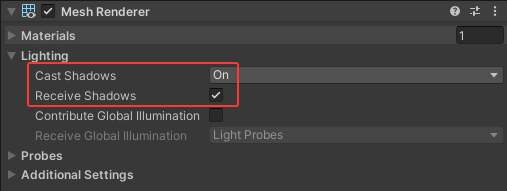
-
Cast Shadows: 决定该物体是否投射阴影
- Off:不投射阴影
- On:始终投射阴影
- Two Sided:双面几何体(如平面)也能投射阴影。
- Shadows Only:物体本身不可见,但仍然投射阴影
(常用于特殊效果,比如只显示阴影的隐形角色)
-
Receive Shadows: 决定该物体是否接收阴影
- 勾选:物体表面会显示其他物体投下的阴影
- 不勾选:物体不接收阴影(比如天空盒、特效平面)
SRP (URP) 管线设置阴影质量
工程设置中的质量设置
URP 管线的阴影质量相关设置分为两个地方
一是在:Project Setting —— Quality —— Shadows 中:

-
Shadowmask Mode:遮罩模式
-
Shadowmask(阴影遮罩)
静态物体的阴影都来自光照贴图,动态物体投射的阴影混合在 Shadowmask 里
-
Distance Shadowmask(距离阴影遮罩)
近处用实时阴影,远处用光照贴图里的 Shadowmask,平衡性能和质量
移动端建议选择 Distance Shadowmask
-
二是在 URP 本身的渲染管线配置文件(Universal Render Pipeline Asset)中:
要找到当前项目中使用的 Universal Render Pipeline Asset,可以在 Project Setting —— Quality —— Rendering —— Render Pipeline Asset 找到

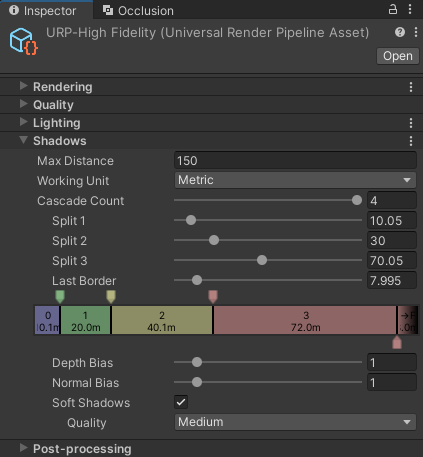
然后选中 Universal Render Pipeline Asset,即可在 Inspector 窗口内设置阴影质量相关:
-
Max Distance(最大距离)
阴影可见的最大距离(单位:米)
超过这个距离的物体不会渲染阴影
值越大:性能开销越高,值太小:远处物体阴影消失 -
Working Unit(工作单元)
设定单位制,只要影响后面的级联影响分段的设置
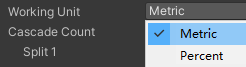
- Metric(米)
- Percent(相对于 Max Distance 的比例)
-
Cascade Count(级联阴影数量)
越多 → 近处阴影更清晰,但性能开销更大
常见设置:
- 移动端:2
- PC、主机:4
-
Split 1、2、3、Last Border
定义各级联阴影的分割点
近处级联区域较小、分辨率集中、阴影清晰
远处级联范围大、阴影模糊一些、但节省性能 -
Depth Bias(深度偏移)
在光源深度图中沿着 视线方向 偏移采样点
用来减少阴影自遮挡
值太大会导致阴影和物体脱离 -
Normal Bias(法线偏移)
按照表面法线方向偏移采样点
减少阴影抖动和摩尔纹
值太大会导致阴影漂浮感明显 -
Soft Shadows(软阴影)
- 勾选:阴影边缘柔和模糊
- 未勾选:阴影边缘锐利
软阴影更真实,但开销更大(需要多次采样)
-
Quality(软阴影质量)
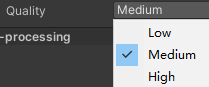
- Low:性能好,但边缘锯齿感明显
- Medium: 折中方案
- High:边缘柔和平滑,但性能消耗较大。
光源组件中的相关参数
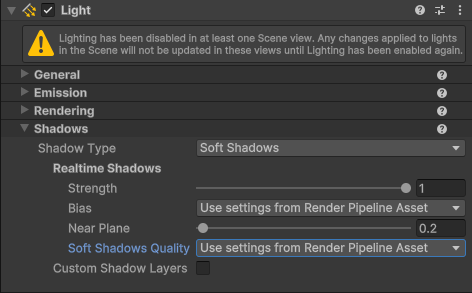
-
Shadow Type(阴影类型)
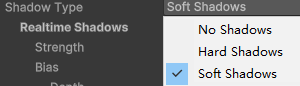
- No Shadows :不投射阴影
- Hard Shadows:阴影边缘清晰,性能好,但效果生硬
- Soft Shadows:阴影边缘有模糊过渡,更自然,但性能消耗更大
-
Realtime Shadows(实时阴影相关设置)
-
Strength(阴影强度 0~1)
- 1:完全黑色阴影
- 0.5:半透明阴影
- 0:阴影不可见
-
Bias(偏移):控制阴影深度和法线偏移
默认跟随 URP Asset 设置,也可以自定义

-
Depth(深度偏移)
在光源深度图中沿着 视线方向 偏移采样点
用来减少阴影自遮挡
值太大会导致阴影和物体脱离
通常在 0.05 ~ 0.1 范围内调整 -
Normal Bias(法线偏移)
按照表面法线方向偏移采样点,减少阴影抖动和摩尔纹
值太大会导致阴影漂浮感明显,太小则容易自遮挡
-
-
Near Plane(近裁剪面) 定义阴影摄像机的近平面
值太小:精度低,阴影抖动明显
值太大: 可能裁剪掉近处的阴影 -
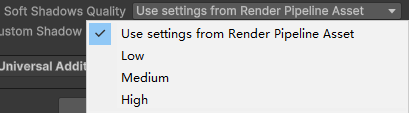
Soft Shadows Quality(控制软阴影的质量)
默认跟随 URP Asset 设置,如果覆盖,可以选择不同的采样质量
-
Custom Shadow Layers (自定义阴影层级)
默认情况下,光源的阴影会影响所有受光物体
勾选后,可以选择特定的 Shadow Layer,只让光源对指定层的物体投射阴影
常用于优化(只让关键物体投射阴影)、或特殊效果(比如只让角色的光源影响角色本身)。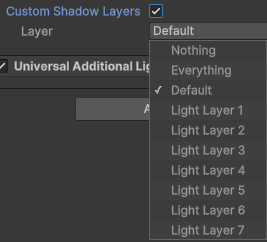
-
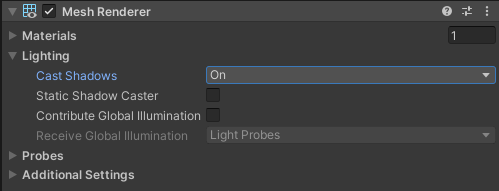
渲染组件中的相关参数
-
Cast Shadows: 决定该物体是否投射阴影
- Off:不投射阴影
- On:始终投射阴影
- Two Sided:双面几何体(如平面)也能投射阴影
- Shadows Only:物体本身不可见,但仍然投射阴影
(常用于特殊效果,比如只显示阴影的隐形角色)
-
Static Shadow Caster:静态阴影投射体
启用后,物体会被当作 静态阴影投射体。
意味着它不会在运行时动态更新阴影,而是作为静态几何体来处理
可以减少性能开销(因为不需要每帧更新阴影)
如果物体在运行时会移动/旋转,那么它的阴影也不会跟随更新,可能造成错误。
一般用于 建筑、地形、石头、不会动的大型物体